DER JUGENDGEMEINDERAT RENNINGEN




Erste Sitzung des Jugendgemeinderats
am 10.11.2026 um 18.30 Uhr im Sitzungssaal im Rathaus Renningen
Der Jugendgemeinderat schmiedet Zukunftspläne
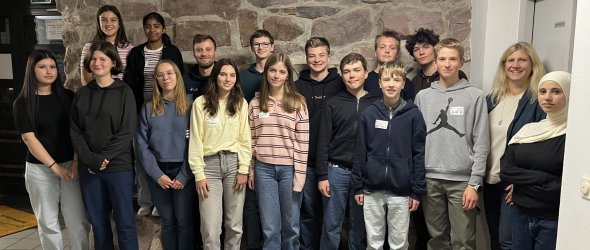
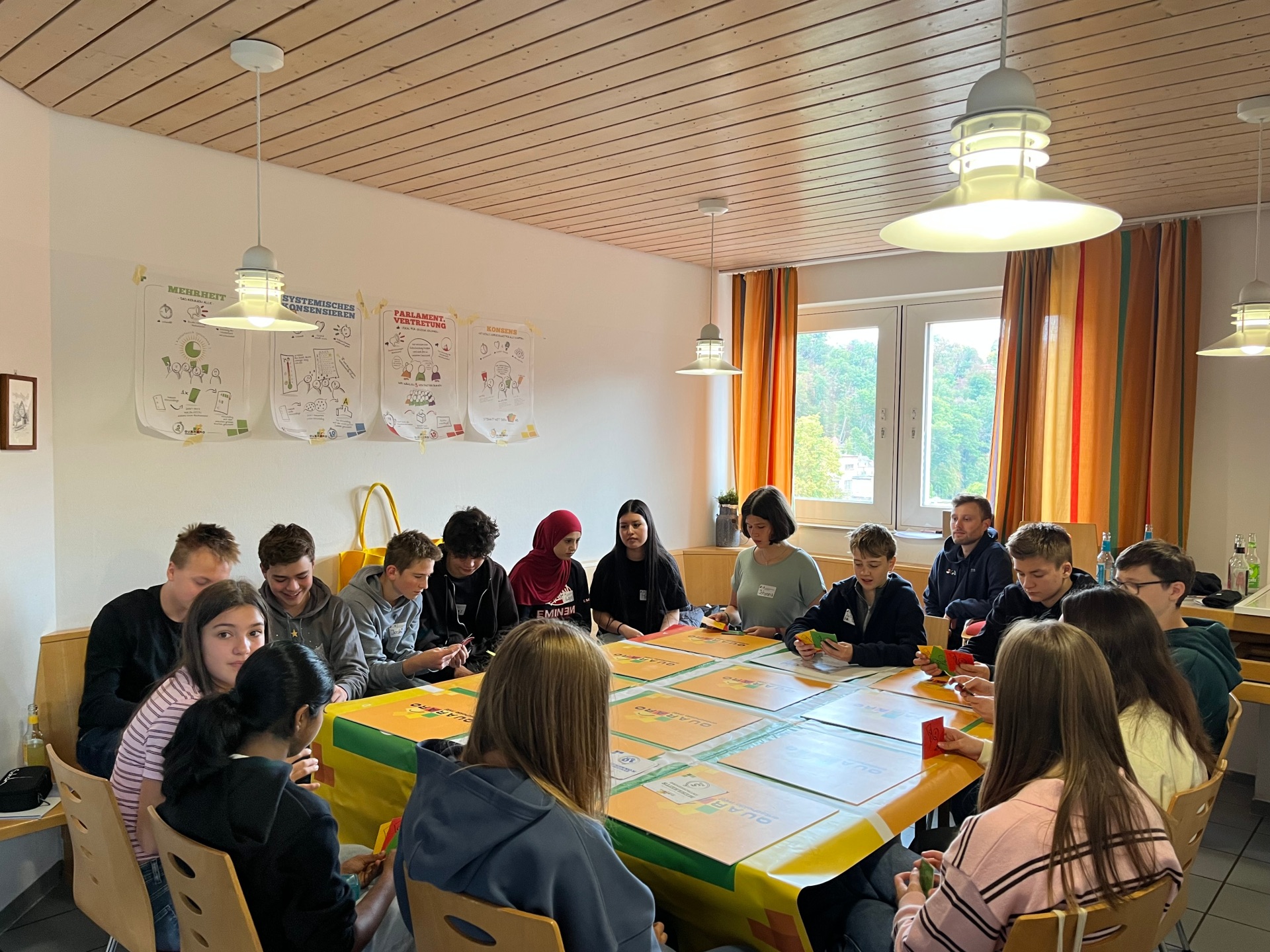
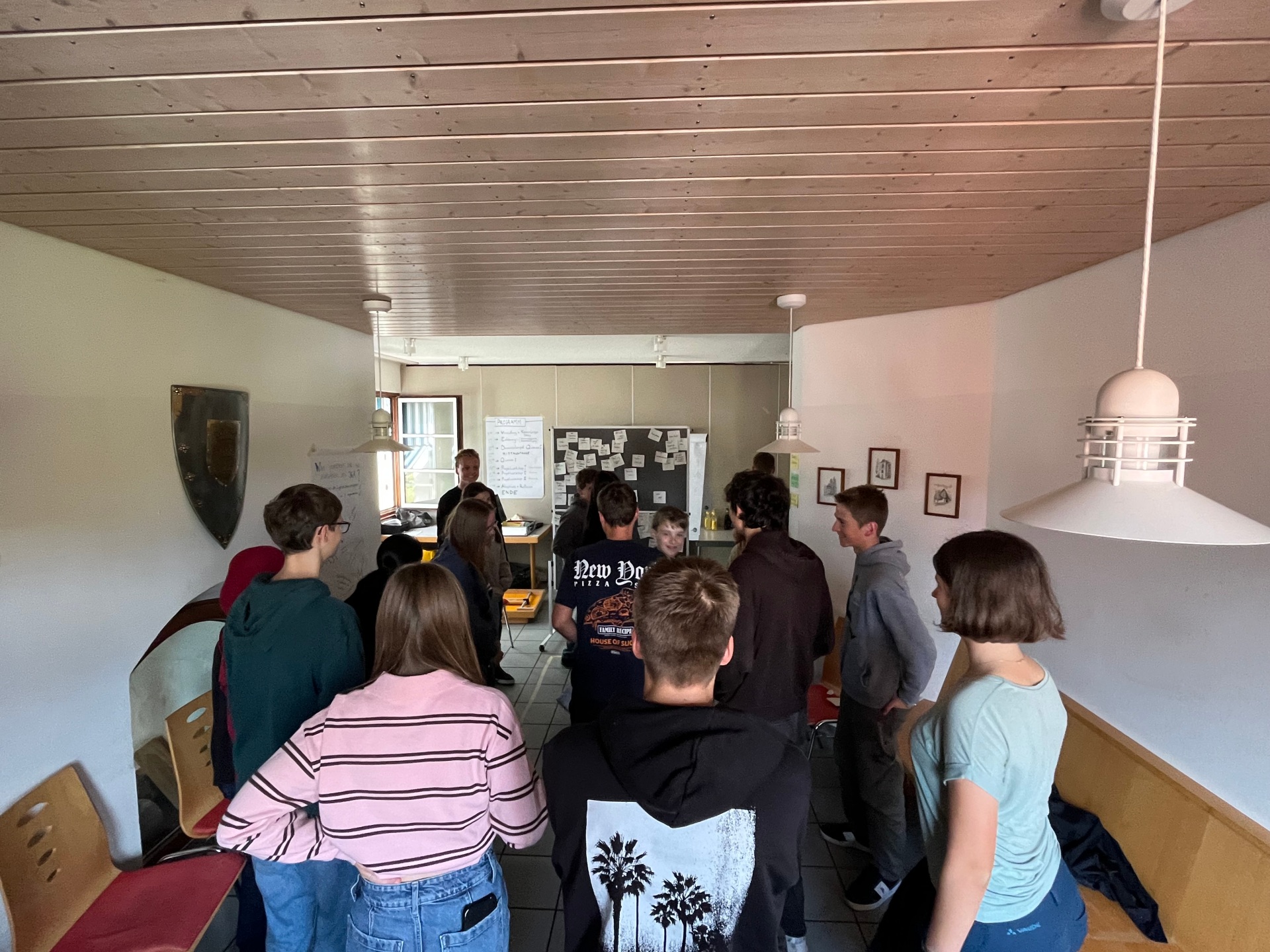
Vom 9. bis 11. Oktober 2026 fand die Klausurtagung des Jugendgemeinderats Renningen in Pforzheim statt. Das gemeinsame Wochenende bot den Mitgliedern die Gelegenheit, sich besser kennenzulernen, als Team zusammenzuwachsen und wichtige Themen für die kommende Amtszeit zu erarbeiten.
Neben verschiedenen Kennenlernrunden und gemeinsamen Aktivitäten stand vor allem die inhaltliche Arbeit im Mittelpunkt. Die Jugendlichen sammelten Ideen, diskutierten aktuelle Anliegen und entwickelten erste Projekte, die künftig in Renningen und Malmsheim umgesetzt werden sollen. Außerdem wurden zahlreiche Aufgaben und Zuständigkeiten verteilt, damit die anstehenden Vorhaben gut organisiert und erfolgreich realisiert werden können.
Am Samstagabend besuchte auch Bürgermeisterin Hettmer die Klausurtagung. Bei einem gemeinsamen Austausch konnten die Jugendlichen ihre Anliegen vorstellen und sich über die weitere Zusammenarbeit austauschen.
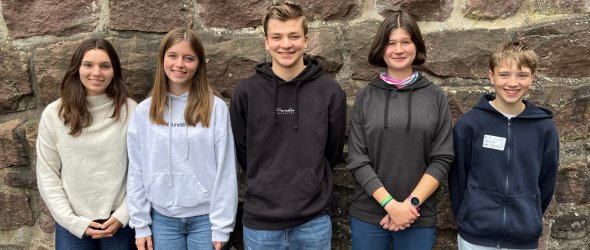
Ein weiterer wichtiger Programmpunkt war die Wahl des Vorstands. Dabei wurde Joshua Berg zum neuen Vorsitzenden gewählt. Seine Stellvertretung übernimmt Valerie Schautt. Gemeinsam werden sie künftig die Arbeit des Jugendgemeinderats koordinieren und dessen Anliegen nach außen vertreten.
Die Klausurtagung war ein erfolgreicher Start in die gemeinsame Arbeit. Mit vielen neuen Ideen, klar verteilten Aufgaben und großem Engagement blickt der Jugendgemeinderat Renningen motiviert auf die kommende Amtszeit.
Neuer Jugendgemeinderat Renningen in sein Amt eingesetzt
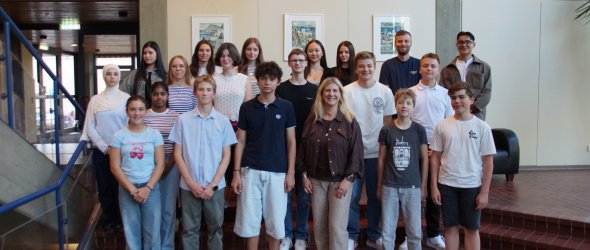
Der neu gewählte Jugendgemeinderat Renningen wurde am 14.09.2026 offiziell in sein Amt eingesetzt. Die 18 Mitglieder vertreten künftig die Interessen der Jugendlichen aus Renningen und Malmsheim und bringen deren Anliegen in die Stadtverwaltung, den Gemeinderat und die Öffentlichkeit ein.
Die Wahl fand vom 9. bis 16. Juli online statt. Insgesamt kandidierten 22 engagierte Jugendliche um die 18 Plätze. Die hohe Beteiligung an der Wahl und das große Interesse an einer Mitarbeit im Jugendgemeinderat zeigen, dass viele Jugendliche bereit sind, Verantwortung für ihre Stadt zu übernehmen und sich aktiv in das kommunale Geschehen einzubringen.
Als Sprachrohr der Jugendlichen hat der Jugendgemeinderat die Möglichkeit, deren Interessen sichtbar und hörbar zu machen. Mit einem eigenen Budget können die Mitglieder außerdem eigene Projekte und Veranstaltungen umsetzen, beispielsweise kulturelle Angebote, Sportaktionen oder soziale Initiativen. Darüber hinaus steht dem Jugendgemeinderat ein Antragsrecht gegenüber dem Gemeinderat zu. Damit können die Jugendlichen direkten Einfluss auf kommunalpolitische Entscheidungen nehmen.
Bürgermeisterin Hettmer gratulierte den Jugendlichen herzlich zu ihrer Wahl und wünschte ihnen für die bevorstehende Amtszeit viel Erfolg. Sie betonte, dass der Jugendgemeinderat ein wichtiger und lebendiger Bestandteil der demokratischen Gemeinschaft in Renningen sei. Die Stadt freue sich auf die Impulse, Ideen und Projekte des neuen Gremiums und wünsche allen Mitgliedern eine erfolgreiche und spannende Amtszeit.
Im Rahmen der Amtseinsetzung des neuen Jugendgemeinderats wurde auch der vorherige Jugendgemeinderat verabschiedet. Bürgermeisterin Hettmer dankte allen Mitgliedern für ihr Engagement für Renningen in den vergangenen zwei Jahren.